
結婚式で使える「LINE公式アカウント」の作り方やメッセージ例文をご紹介

最近は、結婚式のWeb招待状の案内をするときに「LINE公式アカウント」を活用する新郎新婦が増えています。ゲストへ一斉にWeb招待状を送れるだけでなく、披露宴の食事メニューや席次表の共有など、結婚式に関するさまざまな案内がLINE公式アカウントひとつで可能。ゲストも紙を持ち歩くことなく、スマホですべての情報を確認できるので、非常に便利です。
そこで今回は、結婚式のWeb招待状を送る際に便利な、LINE公式アカウントの作り方を解説。実際に活用している花嫁の事例もご紹介します。これから結婚式を挙げる予定のある方は参考にしてみてください。
そもそもLINE公式アカウントとは?個人でも無料で作れる?
LINE公式アカウントとは、本来は企業や店舗がお客さまに対し、さまざまな情報をLINEで配信するためのサービス。友だち追加したユーザーに対して、メッセージやクーポン、ポイントカードなどを配信することで、再来店を狙うために使われることが多いものでした。
しかし、LINE公式アカウントは法人だけでなく、個人でも無料でアカウント作成や利用が可能。友だち追加してくれたユーザーへ一斉にメッセージが送れたり、トークメニューの下にある「リッチメニュー」に任意のページのリンクをつけたりと、通常のLINEにはない機能があるのがポイントです。
LINE公式アカウントには開封率が高い、予約配信ができる、メッセージ配信でなく多くの機能が利用できる、写真や動画の共有がしやすいなど、多くのメリットがあります。そのため、結婚式のWeb招待状を送る際に、個人利用する新郎新婦が急上昇しているのです。
結婚式で活用できるLINE公式アカウントの作り方
※画像:LINE公式アカウントから配信されたメッセージ&メニュー画面
結婚式でLINE公式アカウントを作成するとゲストに上記のようなメッセージを送れるほか、ページ下部の「リッチメニュー」からさまざまな機能が利用できます。以下はあくまで一例。作り方をご紹介するので、ぜひ自分に必要なメニューを盛り込み、活用してみてください。
※以下はスクショの内容を説明する内容で、画像に盛り込むかこのまま箇条書きにするかはお任せいたします。
・招待状:Web招待状のリンクを貼ることで回答ができるほか、いつでも確認できる(会場への地図やアクセス情報なども)
・タイムスケジュール:当日の集合時間や終了時間をひと目で確認できる
・プロフィール:「カードタイプメッセージ」を活用することで2人のプロフィールが見られる
・2人からのメッセージ:「応答メッセージ」を編集することで当日の注意点やメッセージを伝えられる
・写真共有:もしくは「LINEオープンチャット」にリンクさせる、もしくはGoogleフォトのURLにリンクさせ、ゲストに写真を貼ってもらう
1.アプリストアで「LINE公式アカウント」アプリをダウンロード
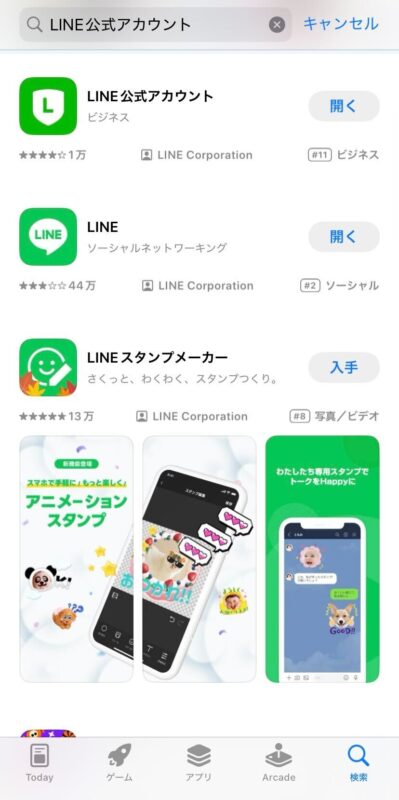
まず、iPhoneを使っている方はApp Storeアプリ、Androidを使っている方はGoogle Playストアアプリを開き、「LINE公式アカウント」と検索します。
そして、出てくる「LINE公式アカウント」アプリをダウンロードします。ダウンロードは無料。通常の「LINE」とは異なるので注意してください。ダウンロードが終わったら、ホーム画面に追加されているアプリを開きましょう。
2.アカウント作成をする
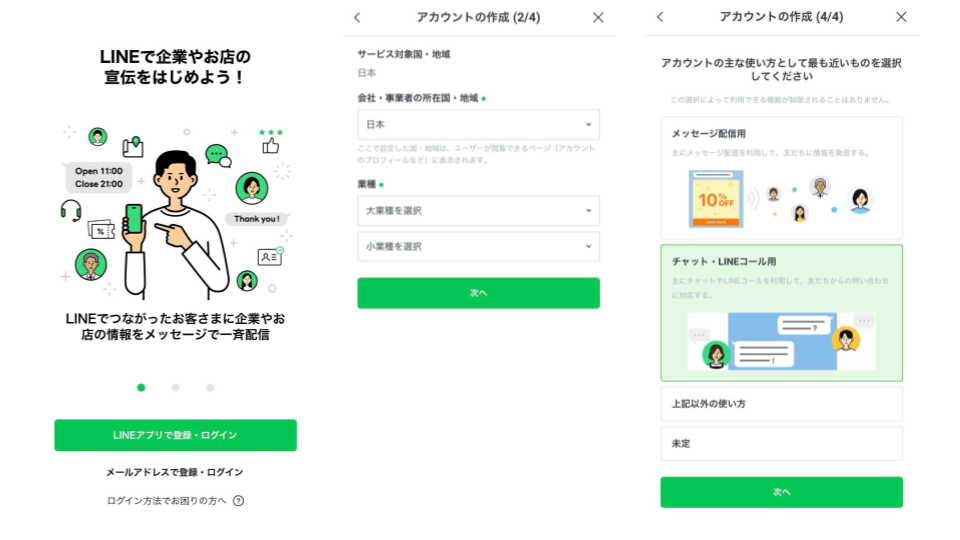
アプリを開いたら、個人のLINEアカウントでログインをすることが可能。個人アカウントと紐付けることで、電話番号などの認証なしで、簡単にログインができます。
その後、アカウント名やメールアドレス、業種、運用目的を選択。「業種」に関しては、個人利用なので「個人(その他)」を選びます。
「アカウントの主な使い方として最も近いものを選択」の画面では、設定に反映されるわけではないので、自分の使い方に近い方を選びましょう。
3.チャット機能のオンオフやアイコンなどの初期設定をする
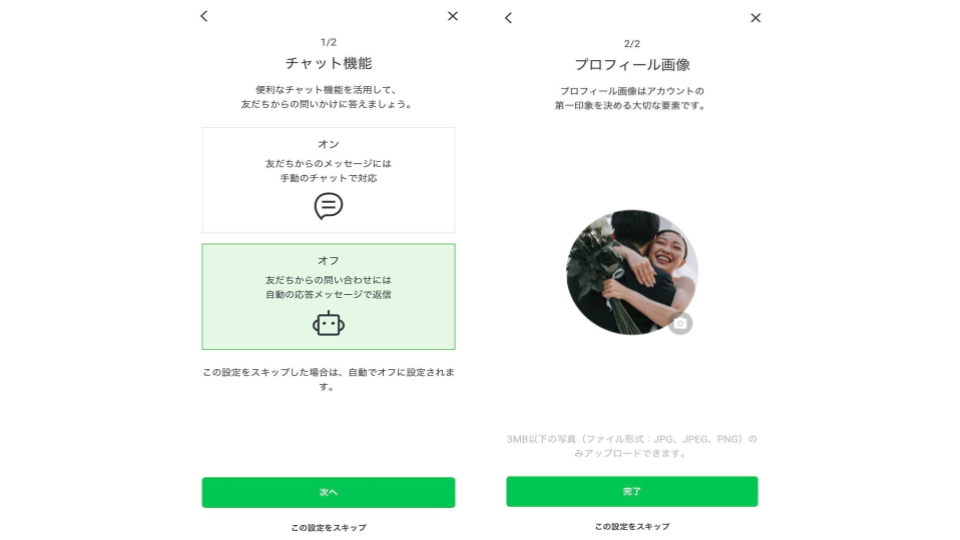
チャット機能は、友だちからのメッセージに対し、手動で自ら対応するか、自動返信メッセージで対応するかでオンオフを選びます。
プロフィール画像は、2人の写真やウエディングの小物など、結婚式用アカウントであることが分かるような画像を設定するのがおすすめです。
次に、ホーム画面の「プロフィール」から背景画像も設定します。こちらはきれいな景色など自分の好きな画像で問題ありませんが、プロフィール写真ともマッチするものを選びましょう。
4.「あいさつメッセージ」からゲストが友だち追加してくれた際に自動送信されるメッセージを編集
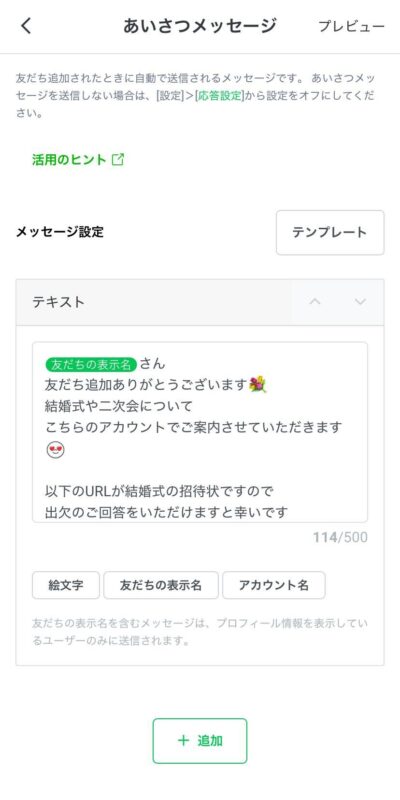
次に、ホーム画面の「あいさつメッセージ」から、ゲストがアカウントを友だち追加してくれたときに自動配信されるメッセージを編集しましょう。
文字数は500字以内で、絵文字・友だちの表示名・アカウント名の追加はテキストボックスの下にあるボタンから行えます。
テンプレートも用意されていますが、結婚式に使えるものとは異なるので、自分の言葉でメッセージを作るのがおすすめです。本ページで実際の文例もご紹介しているので、参考にしてみてください。
LINE公式アカウントの使い方がよくわからないゲストにも分かりやすいよう、操作方法も添えておくほか、「分からない場合は質問をください」などのメッセージを添えておくと丁寧です。
5.リマインドメッセージと予約配信設定をする
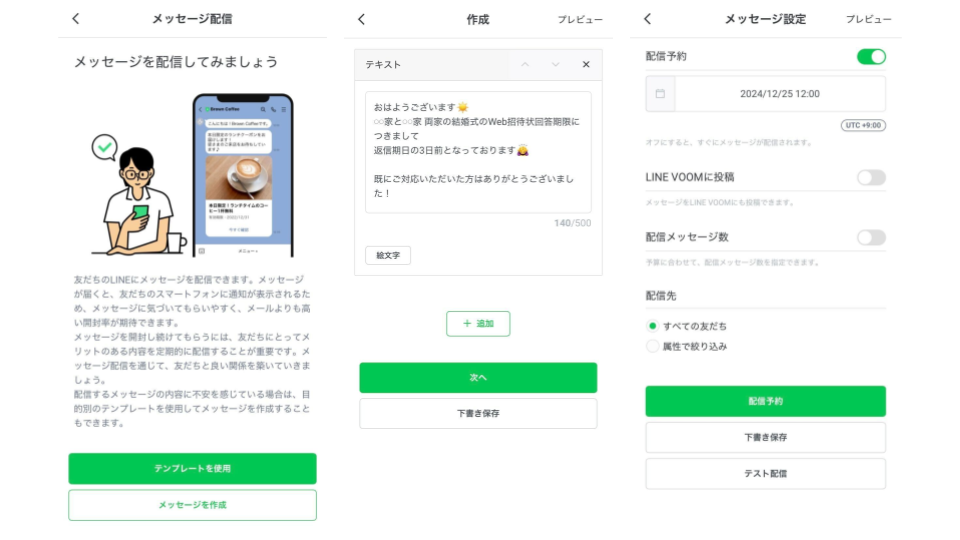
予約配信ができるのもLINE公式アカウントの特徴。Web招待状の回答締め切りが近づいてきたら、リマインドメッセージを送るといった使い方もできます。
やり方はホーム画面の「メッセージ配信」から「メッセージを作成」をタップ。配信したいメッセージの種類を選択し、メッセージを作成したら、メッセージ設定画面の「配信予約」をオンにして配信したい日時や時刻を設定し、「配信予約」を押せば完了です。
リマインドのほかに、結婚式の前日または当日に送る「本日はよろしくお願いいたします」といったメッセージ、結婚式の後に送るお礼状などもあらかじめ配信予約しておくのがおすすめです。
ただし、メッセージの配信数は1ヶ月あたり200通を超える場合、有料になるので注意が必要。料金プランをLINE公式サイトで確認したうえで、配信日時を設定しましょう。
6.プロフィールや会場情報などを「カードタイプメッセージ」で追加する
※こちらのp.5を参考にして男性の写真を使い、「名前/生年月日/出身地/性格/趣味」などの欄を作り、プロフィールのスクショと「会場情報と会場周辺の天気予報」をリンクさせた画像
2人のプロフィールや会場情報を見られるようにしたい方は、ホーム画面の「カードタイプメッセージ」から作成を行いましょう。「イメージ」タイプ以外のカードタイプメッセージは、パソコン版のLINE公式アカウントからでないと設定できないので、注意が必要です。
たとえば、プロフィール作成の際は「タイトル」を「プロフィール」とし、カード設定のカードタイプ「パーソン」を選択。タイトルは「プロフィール」と設定します。
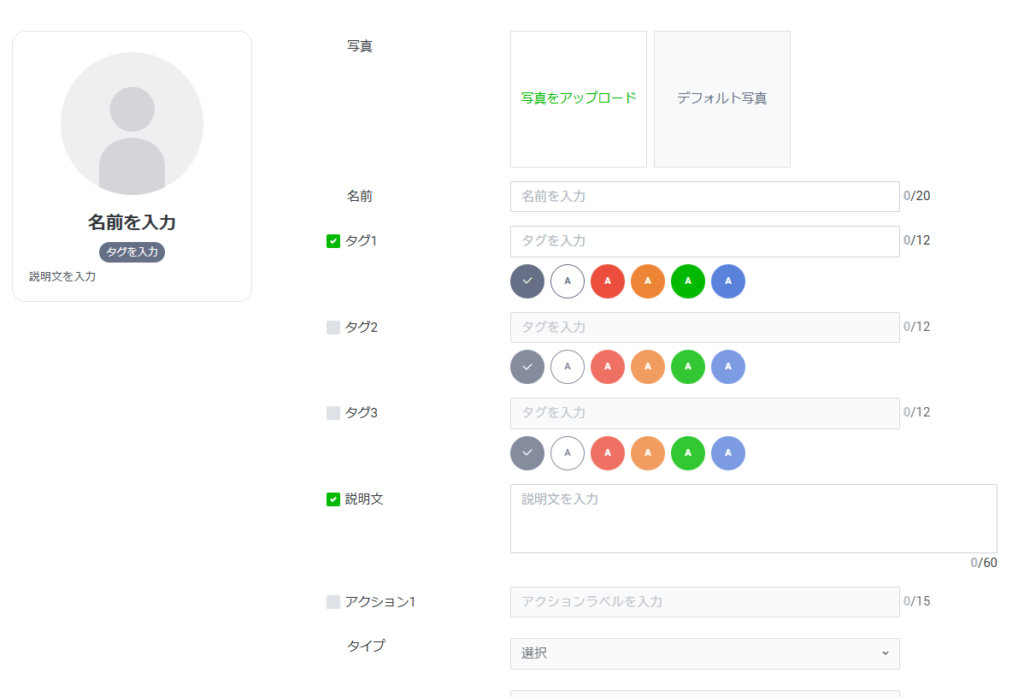
次に、顔写真をアップロードし、名前のほか、タグ1に新郎・新婦などと肩書きを記入。説明文の箇所に「名前/生年月日/出身地/性格/趣味」といったプロフィールを記入。「アクション1」のチェックは外しておきましょう。
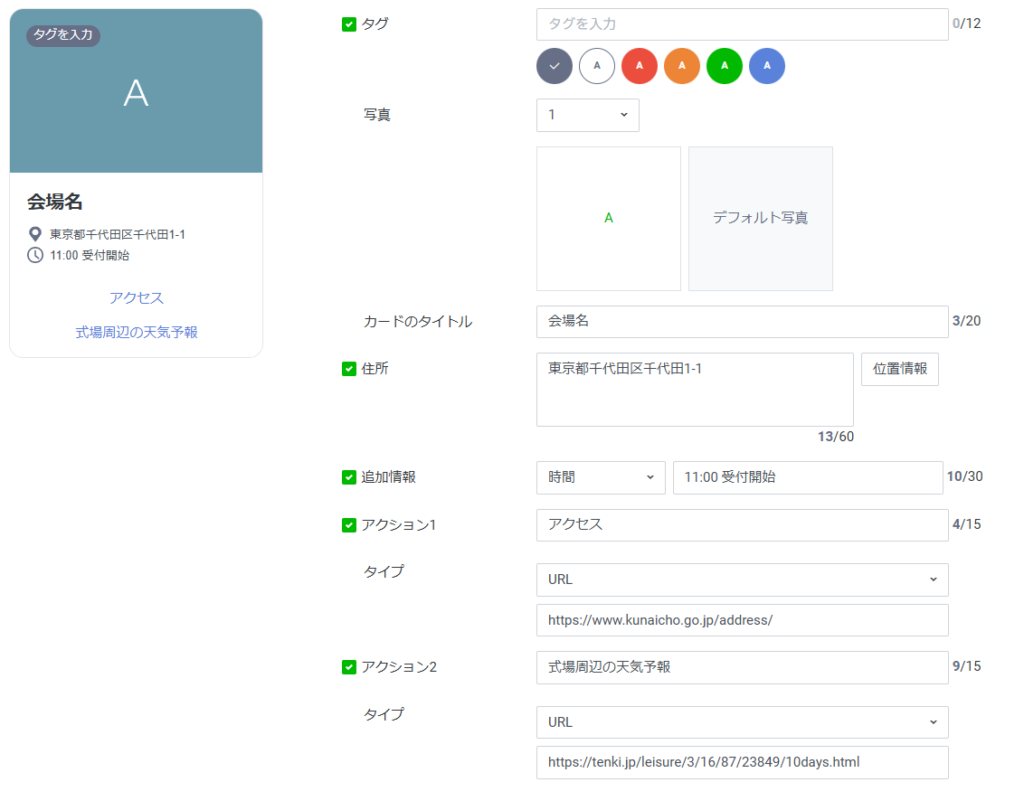
会場情報を追加する場合は、カードタイプで「ロケーション」を選択。「ラベル」「追加情報」のチェックは外しておき、式場の写真をアップロードします。
次に、「カードのタイトル」に式場名、「住所」に式場の住所を入力。追加情報の「時間」は必要に応じて記入してください。「アクション1」に「アクセス」などと記入し、タイプのプルダウンで「URL」を選択。式場公式ホームページのURLなどを貼り付けましょう。
また、「アクション2」にチェックを入れて会場周辺の天気予報ページのリンクを追加し、当日の天気予報を見られるようにしておくのも便利です。
7.ゲストからの質問に対応する「応答メッセージ」を設定する
※上記に加え、完成したプレビュー画面などの画像差し込みもお願いいたします
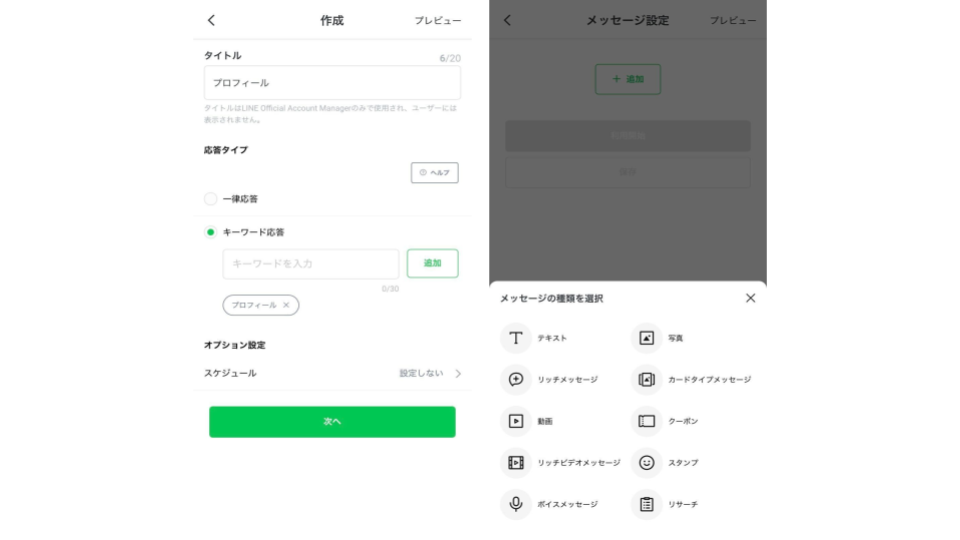
カードタイプメッセージで、プロフィールや会場情報など情報が完成したら「応答メッセージ」を設定しましょう。応答メッセージとは、LINE公式アカウントを友だち追加してくれたゲストからメッセージを受信すると、指定したキーワードに反応し、事前に設定しておいたメッセージで自動応答をしてくれる機能です。
LINE公式アカウントホーム画面の「応答メッセージ」で作成をタップ。設定したいキーワードに合わせて好きなタイトルをつけ、「キーワード応答」の部分にプロフィールなら「プロフィール」などと入力し、「追加」をタップします。
次のメッセージ設定ページでは、メッセージの種類の「カードタイプメッセージ」から、設定しておいたプロフィールカードを選択。「利用開始」をタップすることで、応答メッセージを利用できるようになります。
会場アクセスやタイムスケジュール、2人からのメッセージなど、ほかに設定したい応答メッセージがあれば、同様に応答メッセージ設定をしておきましょう。
8.「リッチメニュー」からトーク画面下のメニュー画像やタイトルを変更する
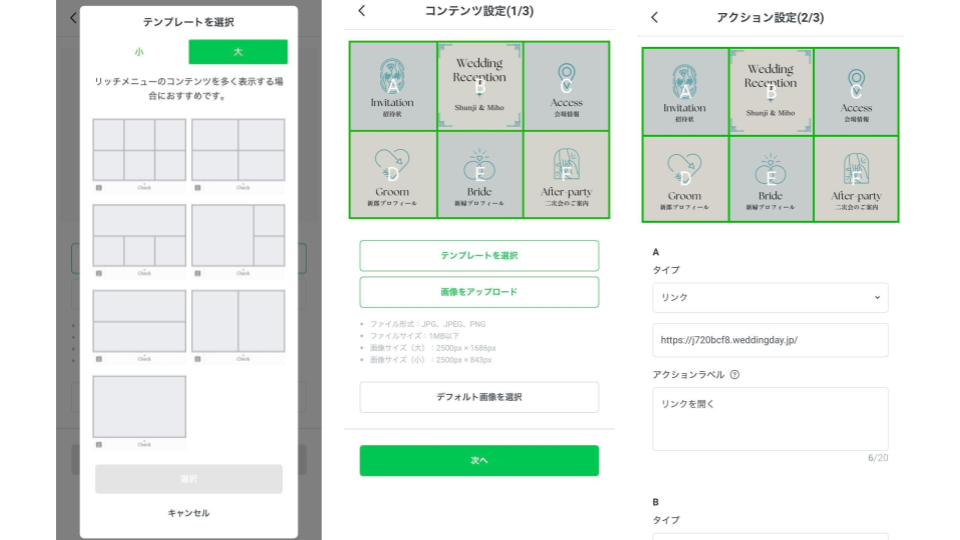
ホーム画面の「リッチメニュー」では、トーク画面の下に表示されるメニューの画像やタイトル、アクションを編集できます。
表示するメニューの数に応じてテンプレートを選択し、好きな画像を設定。次に、「アクション設定」でリンク・クーポン・テキスト・ショップカード・設定しないのなかから設定するアクションを選びましょう。
たとえば、該当の枠に対応する場所のアクション設定から「リンク」を選び、下に出てくる枠にURLを貼り付けるだけ。すると、リッチメニューを押しただけでゲストがWeb招待状をいつでも閲覧できるようになります。
たとえば、Web招待状「Weddingday」をリンクさせたい場合、Web招待状の管理画面にある「ゲストに送る」から「URLをコピー」を押し、そのURLを貼り付けるだけです。
最後にタイトルや表示期間、メニューバーのテキスト、メニューのデフォルト表示を設定すれば完了です。表示期間を設定することで、結婚式前・当日・結婚式後とメニュー内容を変えるといった使い方もできます。
9.「友だちを増やす」からアカウント情報をゲストに共有
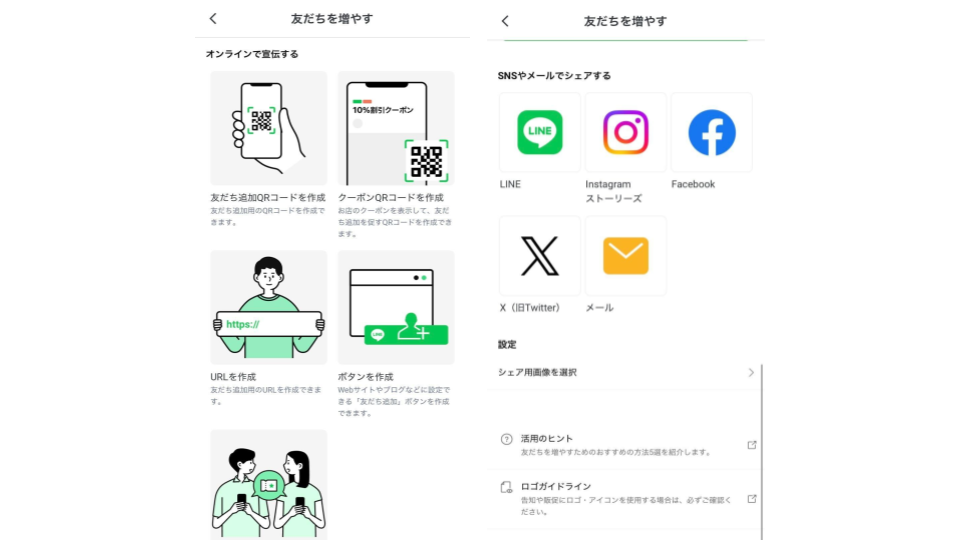
招待状を作り終えたら、ホーム画面の「友だちを増やす」から、アカウント情報をゲストに共有し、友だち追加してもらうためのURLやQRコードなどが発行できます。
LINE・Instagram・Facebook・X・メールなど共有方法を選べるので、自分の好きなツールでゲストに共有できるのもポイントです。
10.結婚式後:LINEの「オープンチャット」で写真共有の設定をする
※画像:オープンチャットの作成画面のスクショを並べて表示
写真共有は、通常のLINEの機能「オープンチャット」を利用するのがおすすめ。オープンチャットとは、匿名で通常のLINEのようにトークを送り合える機能のこと。個人情報を守りながら、結婚式でゲストに撮ってもらった写真や動画を全員で共有できるのが魅力です。
通常のLINEアプリの右上にある吹き出しマーク「LINEオープンチャット」のページ下部にある「作成」からページを作成できます。
まず、オープンチャット名やページの説明を入力し、アイコンと背景画像を選択。次に「検索を許可」を必ずオフにしましょう。オフにすることで、オープンチャットのメイン画面から検索できない設定にできます。
最後に、自分のオープンチャット用プロフィール画像とニックネームを設定し、右上の「完了」をタップすると、オープンチャットの作成が完了します。
オープンチャットのほかにも、Googleアカウントがあれば「Googleフォト」でフォルダを作り、URLをリンク設定することで、Googleフォトでの共有も行えます。好きな方法で写真共有をしてみてください。
LINE公式アカウントから自動送信するメッセージの文例
友だち追加時に自動送信されるあいさつメッセージ文例
友だち追加時に自動送信する「あいさつメッセージ」は、LINE公式アカウントから結婚式に関するすべての案内をすることを伝えるほか、招待状の案内を一緒にするのがおすすめです。
Web招待状を作る場合、URLを添付することでそのまま回答してもらえるので、ゲストにとっても便利です。
文章内では結婚式のマナーで、句読点や忌み言葉、重ね言葉を避けましょう。絵文字を加えたり自分たちらしい言葉に置き換えたりしてアレンジしてみてください。
ーーーーーーーーーーーーーーーーーーー
「友だちの表示名」さん
友だち追加ありがとうございます
結婚式や二次会についてこちらのアカウントでご案内させていただきます
まず 以下のURLが結婚式の招待状になりますので
出欠のご回答をいただけますと幸いです
(URL)
回答期限は◯月◯日
招待状のなかに会場アクセスや服装などの案内を掲載しているほか
下のメニューからその他の情報も確認できますので
ぜひご覧ください
個別のメッセージも受け取れるので
何かご不明点がありましたら
このLINEもしくは新婦(新郎)の個別LINEでご連絡ください
よろしくお願いいたします
ーーーーーーーーーーーーーーーーーーー
Web招待状のリマインドメッセージの文例
LINE公式アカウントでWeb招待状を共有し、まだ全員の回答が集まっていない場合、返信期日の1週間前を目安にリマインドメッセージを送るのがおすすめです。
ただし、Web招待状サービスによってはリマインド機能が備わっており、別途メールが自動送信される場合もあります。Web招待状サービスの設定を確認し、もしリマインド機能がないようなら以下の文例を活用してみてください。
ーーーーーーーーーーーーーーーーーーー
「友だちの表示名」さん
先日お送りした◯◯家と◯◯家
両家の結婚披露宴のWeb招待状につきまして
既に回答をいただいた方はご協力いただき
誠にありがとうございました
回答がお済みでない方は
回答期限が◯月◯日となっており
まだ返信をされていない方は以下URL(リッチメニューに組み込む場合は「ページ下のメニューにある「招待状」」)にアクセスいただき
ご回答いただけますと幸いです
(URL)
ご多用のところ恐れ入りますが
何卒よろしくお願い申し上げます
ーーーーーーーーーーーーーーーーーーー
前日・当日に送るメッセージ文例
前日、もしくは当日に、ゲストへ向けて「気をつけてお越しください」という内容のほか、当日の集合場所や注意点などを盛り込んだメッセージを送信しましょう。
ーーーーーーーーーーーーーーーーーーー
「友だちの表示名」さん
ついに明日が結婚式の日となりました
(ついに本日 結婚式の日を迎えることができました)
お忙しいなか 私たちのために貴重なお時間をいただくこと
心より感謝申し上げます
明日(本日)の受付時間は◯時◯分です
「会場名」の「部屋名」前にお越しください
アクセス等はこちらのトークメニューにあるリッチメニューから確認できます
もしお困りごとがあればこちらのLINEか新婦(新郎)まで直接ご連絡ください
明日(本日)みなさまとお会いできるのを楽しみにしています
どうかお気をつけてお越しください
ーーーーーーーーーーーーーーーーーーー
結婚式翌日に送るメッセージ文例
結婚式の翌日以降には、ゲストに来てもらったお礼を送ります。写真をまとめて集めたい場合は、GoogleフォトなどクラウドサービスのURLを共有するほか、公式LINEでまとめて送ってもらう旨をメッセージに盛り込みましょう。
ただし、お礼の内容に関してはゲストとの関係性、かけていただいたお祝いの言葉などにもより変える必要があるので、お礼状やお礼の個別LINE、メールも別途送るのがおすすめです。
ーーーーーーーーーーーーーーーーーーー
「友だちの表示名」さん
先日はご多様のなか 私たちの結婚式にご列席くださりありがとうございました
みなさまのおかげで 無事に式を結ぶことができ 特別な1日になりました
お写真や動画はこちらのトークで直接(※Googleフォトなどの場合:以下のURLから)送っていただけると幸いです
早速お送りいただいた方はありがとうございます
後日このLINEで結婚式のお写真とオープニング・エンドロールの動画を共有させていただきます
改めて 結婚式へのご参加と温かい祝福の言葉をありがとうございました
これからも末長くよろしくお願いいたします
ーーーーーーーーーーーーーーーーーーー
結婚式におけるLINE公式アカウントの活用方法
結婚式前の使い方
・結婚式や二次会の案内
・(Web招待状の場合)Web招待状に回答してもらうためのリンク共有
・(紙の場合)招待状を発送した案内
・招待状返信のリマインド
・会場へのアクセスや周辺施設(コンビニやカフェなど)の案内
・新郎新婦のプロフィールや前撮り写真などの共有
・当日の天気
・ヘアメイクの受付案内(会場周辺の美容室情報)
LINE公式アカウントは、個別にメッセージを送る必要がなく、案内から回答のお願い、リマインドまで、それぞれ1通ずつ送るだけで完結するのがメリットです。
また、ゲストに友だち追加さえしてもらえば、送り忘れてしまったり、個別にメッセージを送る手間を省けたりするなど、さまざまなメリットがあります。
結婚式当日の使い方
・タイムスケジュール案内
・披露宴メニュー表共有
・席次表/ゲストプロフィールの共有
・結婚式準備中の新郎新婦の写真や動画共有
・二次会の案内(リマインド)
・お礼のメッセージ配信
結婚式当日は、朝に「お気をつけてお越しください」「楽しみにお待ちしています」といったメッセージ、挙式後に「本日はありがとうございました」「二次会へ行かれる方はこちら」などの旨のメッセージを一斉配信できます。
事前にメッセージを作っておき、配信スケジュールの設定もできるので、バタバタする挙式当日でもゲストをしっかりフォローできるのが大きな魅力です。
タイムスケジュール席次表とゲストプロフィールに関しては、すべてスマホ上から見られるようにしておくと、ペーパーアイテムを用意する必要がなくなるといったメリットもあります。
さらに、準備中の写真を共有するなど、ゲストの結婚式へのワクワク感が高められるメッセージを配信するのもOK。結婚式当日もLINEアカウントを活用してゲストを楽しませましょう。
結婚式後の使い方
・お礼状としてメッセージ送付
・引き出物発送の案内
・(カード型カタログギフトの場合)引き出物注文方法の案内
・写真や動画の共有/共有依頼
「LINE公式アカウント」は結婚式後に送るお礼状としても使えるのがポイント。Web招待状と合わせると、紙で送る手間を省けます。
また、ゲストに写真や動画を共有してもらうツールとしても便利。LINE公式アカウントに直接貼り付けてもらうほか、GoogleフォトといったクラウドサービスのURLを共有し、アップロードしてもらう方法もあります。
実際に結婚式でLINE公式アカウントを活用!リッチメニュー事例集
前撮り写真と、おしゃれなフォント、シンプルなアイコンで見やすい結婚式用公式LINEのリッチメニューです。
決められた単語を設定し、その単語がゲストから送られてきた際に、メッセージを自動返信するよう設定しておくのも便利。メニュー画面の「応答メッセージ」から作成や編集が行えます。
こちらの花嫁さまは、周辺のカフェやコンビニの案内、当日の会場付近の天気など、ゲストのことを考えたメニューを多く設定しています。
ピンクを基調として、おしゃれな前撮りとマッチしたイラストやフォントがかわいらしい、結婚式用公式LINEのリッチメニュー。あいさつメッセージでは、新郎新婦のどちらが送っているか分かるよう、「中の人は新婦です」としっかり記載しているのがポイントです。
こちらの花嫁さまは、応答メッセージを豊富に用意。会場アクセスは分かりやすいよう、応答メッセージで画像も添付しています。ほかにも、ゲストが不安にならないよう、何時に行けばよいか、余興・スピーチがあるかなどのQ&A集も用意していました。
「Googleフォト」で写真共有をして欲しい場合の案内も分かりやすく、ゲストのために丁寧に作り込まれています。
ベージュを基調とし、色味を統一したナチュラルな雰囲気の結婚式用公式LINEのリッチメニュー。こちらの花嫁さまは、当日のタイムラインを「挙式から招待する方」「披露宴から招待する方」に分けているのがポイントです。
また、新郎新婦のプロフィールもCanvaのテンプレートを活用し、懐かしさを感じられ目を引く、昔のプロフィール帳のようなデザインに。新郎新婦のいずれかをよく知らない方のために、プロフィールをリッチメニューに追加しておくのもよいですね。
結婚式用公式LINEのリッチメニューに活用できるテンプレート
結婚式用公式LINEでリッチメニューに設定する画像は「Canva」で探すのがおすすめ。多くのおしゃれなテンプレートが揃っているので、自分の結婚式でも活用してみてください。
ナチュラルな雰囲気がおしゃれなテンプレート
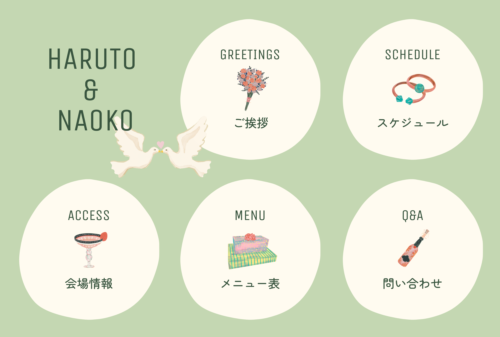
パステルグリーンを基調とした、2羽の白い鳩がかわいらしいリッチメニュー。結婚式当日向けのタイムラインで、新郎新婦からの挨拶、当日のスケジュール、会場情報、メニュー表、Q&Aを掲載できます。
ほかに、パステルパープル基調で、アクセスや注意事項を掲載したものもあります。さらに、結婚式後のリッチメニューで、お礼のメッセージ、ハイライト映像、使用した楽曲集、写真共有などのメニューもあるので、チェックしてみてください。
ボタニカルな雰囲気のテンプレート
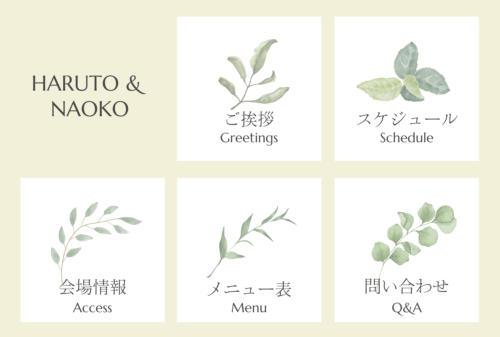
植物をあしらった、ボタニカルでナチュラルな雰囲気のリッチメニューです。式前用・式当日用・式後用と3種類が用意されています。文字は任意で編集できるため、自分好みのリッチメニューに編集するのもOKです。
大人かわいいシンプルなテンプレート
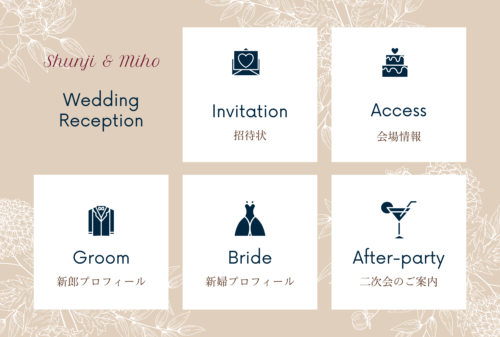
ベージュに花柄をあしらった、シンプルながらもおしゃれなリッチメニュー。アイコンによって、メニューの内容が分かりやすいのもポイントです。
当日はタイムラインと席次表、メニュー、2人のプロフィールをすべてLINEから見られるようにすると、ペーパーレスで結婚式が挙げられます。
2人のイラストを入れたハイセンスなテンプレート
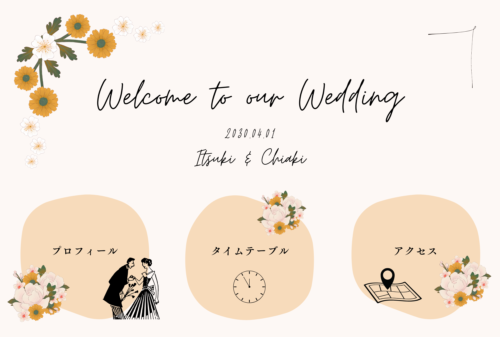
シンプルなデザインと、オレンジの花とおしゃれなフォントやイラストにより、ハイセンスなリッチメニュー。新郎新婦のプロフィールとタイムテーブル、会場アクセスをまとめたシンプルなメニューです。
イラストを描ける人が周りにいれば、リッチメニューに新郎新婦のイラストを盛り込むと、オリジナリティーが生まれます。
雑誌の切り抜きのようなワクワクするテンプレート
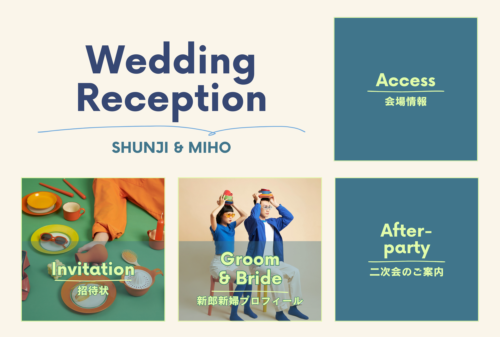
まるで雑誌のスクラップのような、おしゃれなデザインのリッチメニュー。ゲストが思わずタップしてみたくなるような魅力があります。
プロフィールボタンとして、リッチメニューの雰囲気に合った2人の写真を掲載しているのもポイントです。
結婚式のLINE公式アカウントのメッセージはいつ送る?
LINE公式アカウントを作ってから悩むのが、メッセージをいつ送るか。Weddingayでアンケートを取ったところ、結婚式の3ヶ月前に送る方が35%と最も多く、次いで2ヶ月前に送る方が33%。多くの方が結婚式2〜3ヶ月前にWeb招待状を送るのと同じタイミングで活用していました。
ほかにも、1ヶ月前が22%、結婚式後が11%の結果に。前日(当日)案内や後日のお礼を含めると、LINE公式アカウントでメッセージを送るタイミングは複数あります。
予約配信ができるので、メッセージを送り忘れる心配が少ないのもLINE公式アカウントのメリットです。
結婚式用のLINE公式アカウントと紐付けるWeb招待状作成におすすめの「Weddingday」
結婚式のLINE公式アカウントの大きなメリットが、最初のメッセージで、Web招待状に回答してもらえるようになることです。
あらかじめ「あいさつメッセージ」にWeb招待状のURLを貼り付け、URLから結婚式の出欠回答をしてほしい旨を盛り込んだうえで、ゲストにLINE公式アカウントの友だち追加をしてもらうだけ。その場合は、Web招待状のページが別途必要になります。
Web招待状を作成するのにおすすめなのが、無料のWeb招待状サービス「Weddingday」。おしゃれなテンプレートが2,000パターン以上用意されているのに加え、使い方がシンプルで、初めてでも分かりやすいサービスです。
ゲストの回答項目は画面指示に従って、必要なものを設定するだけ。あとは前撮りなど2人の写真を差し込むだけで手軽におしゃれなWeb招待状が作れます。
任意で「オンラインのご祝儀払い」を利用できるのも便利。設定すると、ゲストがクレジットカードなどで事前にご祝儀や会費を払えます。ぜひLINE公式アカウントとともに活用してみてください。
結婚式でLINE公式アカウントを活用しよう。Web招待状との組み合わせがおすすめ
結婚式準備において、LINE公式アカウントはメリットがたくさん。Web招待状とともに活用することで、友だち追加時の自動送信「あいさつメッセージ」で招待状の送信もできるようになります。
また、リッチメニューを活用すれば当日の料理メニューや席次表、新郎新婦プロフィールなどの共有もでき、ペーパーレスの結婚式が叶えられるのもポイントです。
ゲストにとってもLINEを確認すればすべての情報が分かるので、安心して結婚式に参加できます。ぜひLINE公式アカウントを活用して、結婚式準備を楽にしてみてください。